
Mostrar la velocidad a la que estamos navegando en todo momento en Linux Mint
En estos días instalé Linux Mint (una distribución basada en Ubuntu) en mi computadora principal, reemplazando por completo a Windows. La razón principal por la que elegí y recomiendo Linux Mint a aquellos que vienen del mundo Windows es que al instalarlo ya no hace falta instalar casi nada, con soporte completo multimedia, fuentes adicionales, flash, java y otras cosas que hacen a este sistema listo para usarse desde el principio, a diferencia de otras distribuciones Linux en las que uno debe ir instalando cosas como flash aparte por ser consideradas 'propietarias'. Y si faltara alguna cosa el Gestor de Software integrado cumple su función a la perfección para buscar e instalar desde un mismo lugar lo que uno necesite con un par de clics.
Pero como soy una persona de costumbres me faltaban algunos pequeños detalles que para alguno quizá no sean de gran importancia.
Como mi conexión a internet no es la mejor de la galaxia a veces me da por fijarme por qué va tan lenta la cosa, si es algo de la conexión, si algún programa está haciendo de las suyas en segundo plano (?), cosas así.
Para Windows hay una utilería llamada NetSpeedMonitor que permite saber en cada momento con sólo mirar la barra de tareas a qué velocidad está uno navegando. Una detallada explicación de sus funciones podía verse en la página web del grupo Locos X la Informática, sitio en donde me enteré de la existencia de este programita.
Ahora bien para Linux Mint existe un pequeño applet para Gnome que hace casi lo mismo. Su nombre es Netspeed.

 1
comentario(s)
Dejar un comentario
1
comentario(s)
Dejar un comentario
Equivalencias en URLs de Picasa Web Albums: Google, Orkut, Blogger, etc.

Por decir, antes uno simplemente subía una imagen a PicasaWeb o usando el software de escritorio y te daba un URL similar a esto:
http://lh4.ggpht.com/XXXXXXXXXXXX/YYYYYYYYYY/AAAAAAAAAAA/ZZZZZZZZZZZ/imagen.jpg(donde las XXXX, ZZZZZZ etc., son caracteres aleatorios, como letras en mayúsculas, minúsculas y números) y al pegar directo la dirección en el post de los foros de Orkut o donde sea automáticamente este URL era convertido en una imagen al momento de publicar el post.
Pero ahora ya no es ggpht.com sino googleusercontent.com
Entonces me puse a averiguar cuáles son las equivalencias entre ggpht.com y googleusercontent.com. Y esto fue lo que encontré:
0
comentario(s)
Dejar un comentario
Blog de Odomera es también ahora odomera.com
Luego de un tiempo de darle vuelta al asunto decidí que la mejor forma de darle un nuevo brío, un nuevo empuje a este humilde blog sería tener mi propio dominio y pensar) en un rediseño.
Dirían algunos que esa –la de registrar un dominio- es la primera inversión que debería hacer un blogger. Además sólo hay que imaginarse la situación mía de tener que estar deletreando la url y decir “triple doble ve punto odomera punto blog spot punto com” y que la otra persona diga “¿odomera punto blos... que?” ¡Y ni qué decir de mi otro blog! Desde ahora simplemente será odomera punto com
Reemplazar el .blogspot.com por mi propio .com (o .net, .org, .info etc.,) resultó ser más fácil de lo que imaginé. El proceso en sí es gratuito pero lo que que si tiene costo es el registro del dominio que debe actualizarse cada año. Pero sabiendo que sólo hay que pagar unos 50 mil guaraníes (alrededor de 10 dólares estadounidenses) anuales es una buena inversión. Eso sí, un .com.py o similar (al menos en Paraguay) cuesta mucho más, hablo de 300 mil Gs. o algo así.
Sobre el nombre de dominio la idea era que sea simple. Ya tenía odomera.blogspot y Odomera prácticamente se convirtió en un apodo (en algunas comunidades del orkut y en foros y demás me identifican más con Odomera que por mi nombre real por lo que elegí ese nombre.
De elegir el .com o .net u otros, yo elegí el .com porque está más arraigado en la gente que no usa tanto internet que al decir “entrá a mi sitio web” o “entrá a mi blog” normalmente termine en “punto com”. En cambio si se usa el .net u otro hay que indicar con señas y señales (por ejemplo en el logo y en todos lados) que es precisamente .net y no .com. Al menos esa es la impresión que me da.
Lo del “triple doble ve” pues lo mismo, aunque de un tiempo a esta parte ya no es posible usar sin el www en Blogger pero si alguien escribe sin el www igual termina llegando sin problemas al sitio.
Hay muchas formas de registrar un dominio, como por ejemplo en GoDaddy y muchos otros sitios. Pero el problema estaba en que para empezar no tengo tarjeta de crédito. Tampoco tengo PayPal ni nada de eso. Sólo tenía un billete de 50 en el bolsillo.
¿Y entonces? Pregunté un amigo quien ya había registrado varios dominios cómo lo hacía.
 1
comentario(s)
Dejar un comentario
1
comentario(s)
Dejar un comentario
Crear un “disco de inicio” USB para Windows Vista y Windows 7
 Hace ya un año publiqué en este mismo blog una entrada con el título “Crear un disco de inicio USB” tratando de responder a la pregunta sobre qué hacer en caso de no tener disquetera. Pero el tiempo pasó y la pregunta se convirtió en otra: ¿qué hacer en caso de no tener lector de CD o DVD?
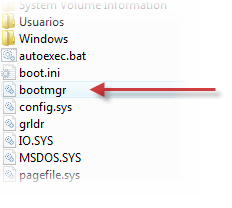
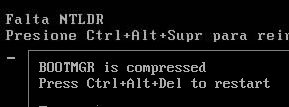
Lo más ¿anecdótico? es que al parecer los archivos más importantes, esos que cualquier común mortal diría que sí lo son (como los archivos que se encargan del proceso de arranque, archivos críticos) para los de Microsoft aparentemente no lo son o al menos no lo parece ya que curiosamente protegen ya desde Windows XP con su -en aquel entonces- novedosa característica de “Protección de archivos de Windows” (WFP, Windows File Protection) archivos como el del juego pinball y cosas de ese tipo en vez de archivos realmente importantes.
Pero por suerte avanzaron en otros aspectos. Por ejemplo, el disco de instalación del sistema operativo de Microsoft desde Windows Vista y también en Windows 7 viene con “herramientas incorporadas” para ayudarnos a hacer parte del trabajo en caso de que el sistema repentinamente no inicie. Son las llamadas “Opciones de recuperación del sistema” con sus “Herramientas de recuperación”

Y una de las más útiles (en mi opinión) es la del Símbolo del sistema (Command Prompt) que permite hacer algunos malabares para intentar recuperar el sistema (como en el caso del problema de bootmgr).
Ahora bien, el problema radica en que si bien el mismo sistema permite crear un disco de reparación a veces al final es necesario tener el disco de instalación completo y no es eso lo que se está buscando ya que lo que hace este método es crear un “disco” (CD o DVD) y ya dijimos al comienzo que nuestro inconveniente es justamente eso: no hay unidad lectora de CDs o DVDs (como en el caso de algunas minilaptops y las netbooks) pero tenemos lugar para conectar un pendrive (USB).
¿Entonces qué queda? Pues resumiendo diría que conseguir el disco de instalación de Windows (o mejor dicho, el disco de reparación) y una vez hecho esto pasarlo al USB y, si nuestra computadora así lo permite, iniciarlo desde ahí. Para esto hay que seguir algunos simples pasos.
En este post se muestran dos opciones.
La primera: si tenemos una buena conexión a Internet y un poco de paciencia y ninguna posibilidad de acceder a un grabador de CDs.
La segunda: si NO tenemos Internet pero tenemos algún amigo o conocido que tenga exactamente el mismo Windows que el nuestro (y en algunos casos que cuente con el disco de instalación del sistema operativo y la suficiente paciencia para aguantarnos), además de un grabador de CD y tengamos un poquito de dinero (ínfimo) para comprar un CD virgen.
En ambos casos se procederá a “transferir” el contenido del disco de recuperación (descargado en formato ISO o grabado manualmente en un CD) a nuestro pendrive.
77
comentario(s)
Dejar un comentario
Me sale "Blocked: wine start /unix" al intentar abrir archivos .exe en Ubuntu Linux (Solución)
Cuando intento abrir un archivo .exe en Ubuntu o Linux Mint, con wine instalado obtengo el siguiente mensaje:
The file '/home/user/Downloads/nombre-del-programa.exe' is not marked as executable. If this was downloaded or copied form an untrusted source, it may be dangerous to run. For more details, read about the executable bit

¿Por qué muestra este mensaje, cuáles son las causas? ¿Hay alguna solución? Seguí leyendo para obtener las respuestas :)
1
comentario(s)
Dejar un comentario